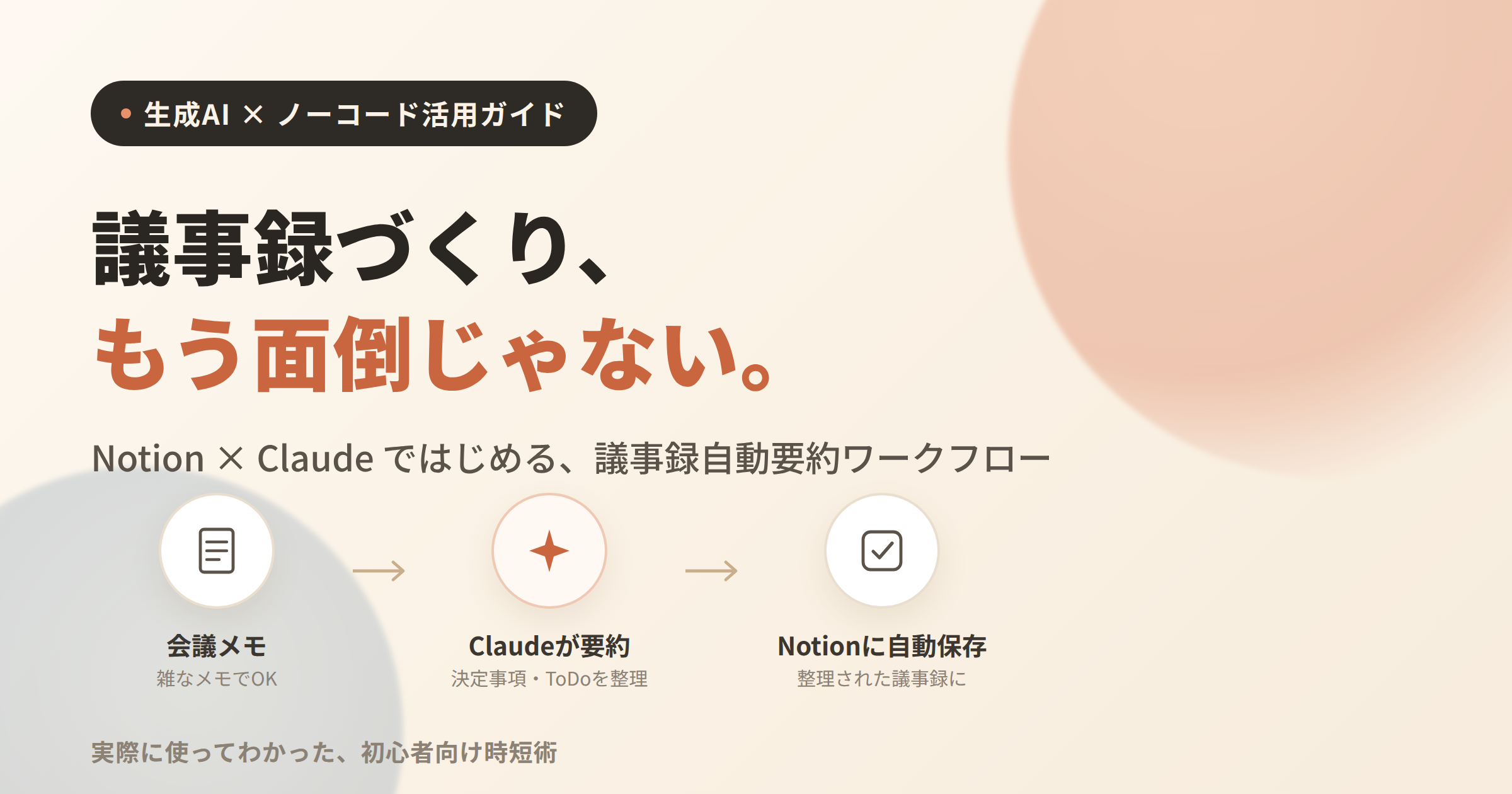
会議のたびに議事録づくりで消耗していませんか?
「会議は終わったけど、議事録をまとめるのが地味に面倒…」
こんなお悩みを抱えている方、実はとても多いのではないでしょうか。話した内容をメモから整理して、決定事項とToDoに分けて、参加者に共有して…と、地味に時間を取られる作業ですよね。
実はこの一連の作業、NotionとClaude(生成AI)を組み合わせることで、驚くほどラクになります。 今回は、実際に筆者が試してみて「これは便利だった」と感じた、NotionとClaudeを連携させて議事録を自動で要約する方法を、初心者の方にも分かりやすくご紹介します。
なぜ「Notion×Claude」の組み合わせが議事録づくりに向いているのか
まず簡単に、この組み合わせが便利な理由を整理しておきます。
- Notion:メモや資料をまとめて保存できる、いわば「社内の情報整理棚」のようなツールです。
- Claude:文章を読んで要点を整理したり、要約したりするのが得意な生成AIです。
つまり、「Claudeに要約してもらった議事録を、Notionというきれいな棚に自動で保存する」というイメージです。会議中に取った雑なメモでも、Claudeに読み込ませるだけで、決定事項やToDoがきちんと整理された形に変わります。
【今すぐできる】Claudeで議事録を要約する基本のやり方
まずは一番シンプルな方法から試してみましょう。特別な設定は不要で、Claudeに会議メモをコピペするだけで完結します。
手順
- 会議中に取ったメモや、Web会議ツールの文字起こしデータを用意する
- 下記のプロンプトの【 】部分を書き換えて、Claudeに貼り付ける
- 出力された議事録をコピーして、Notionの議事録ページに貼り付ける
コピーしてすぐ使えるプロンプトはこちらです。
あなたは優秀な議事録作成アシスタントです。
以下の会議メモ(文字起こし)を読んで、分かりやすい議事録に整理してください。

【出力してほしい項目】
1. 会議名・日付:【会議名や日付が分かれば記載してください】
2. 参加者
3. 決定事項(箇条書きで簡潔に)
4. ToDo(担当者と期限をセットで箇条書き)
5. 次回までの懸念点・持ち越し課題

【会議メモ・文字起こし】
【ここに会議のメモや文字起こしを貼り付けてください】
実際に使ってみると、雑談も混ざった長いメモでも、Claudeが「これは決定事項」「これはToDo」ときちんと仕分けしてくれるのに驚きました。手作業で読み返しながら整理していた時間が、体感で3分の1程度に短縮できた印象です。
【一歩進んで】Notionへの保存まで自動化する方法
基本のやり方に慣れてきたら、次は「Claudeで要約 →Notionに自動で保存」という流れそのものを自動化してみましょう。ここで活躍するのが、プログラミング不要で複数のツールをつなげられるノーコード自動化ツールです。
代表的なものに「Make」というツールがあります。Makeを使うと、次のような流れを自分でコードを書かずに組み立てられます。
- トリガー:Notionの議事録データベースに新しいメモが追加される
- アクション①:追加されたメモの内容をClaudeに送って要約してもらう
- アクション②:要約結果を、同じNotionページの「議事録」プロパティに自動で書き戻す
一度この仕組みを作ってしまえば、あとは会議メモをNotionに放り込むだけで、要約済みの議事録が自動で出来上がるようになります。「メモを取ったら終わり」の状態を目指せるのは、大きなメリットだと感じました。
自動化フローの中でClaudeに投げるプロンプトは、Notionにそのまま貼りやすいよう、以下のような形式にしておくのがおすすめです。
あなたはNotionに貼り付けることを前提とした議事録要約アシスタントです。
以下の会議メモを、Notionでそのまま見やすいMarkdown形式で要約してください。

【条件】
・見出しは「## 」を使う
・決定事項は箇条書き(- )で出力する
・ToDoはNotionのチェックボックス形式(- [ ] 担当者名:内容 期限:〇月〇日)で出力する
・全体を【300〜500文字】程度に収める

【会議メモ】
【ここに会議メモを貼り付けてください】
実際に使ってみて分かったこと(体験談)
筆者も最初は「コピペで要約」の方法から始めました。数回使ってみて「これなら毎回の会議で使えそう」と実感してから、自動化フローの構築に進んだという流れです。
使ってみて感じたポイントを正直にまとめると、次のとおりです。
- 話が脱線しがちな会議ほど、Claudeの要約の恩恵を強く感じました。人間が読み返すと時間がかかる部分を、数秒で整理してくれます。
- 数字や固有名詞(金額・日付・担当者名など)は、念のため必ず自分の目で見直すようにしています。 AIの要約は非常に優秀ですが、重要な決定事項に関わる部分は最終確認をひと手間かけると安心です。
- Notion側のテンプレートをあらかじめ整えておくと、要約結果を貼り付けたときの見た目が格段にきれいになります。
「AIに丸投げして終わり」ではなく、「面倒な整理作業をAIに任せて、自分は最終チェックに集中する」くらいの距離感で使うのが、ちょうど良いバランスだと感じています。
まとめ:議事録づくりの「地味な面倒」はAIに任せよう
議事録作成や会議メモの整理は、重要な仕事ではあるものの、正直なところ「地味に面倒」に感じてしまう作業です。今回ご紹介したように、NotionとClaudeを組み合わせるだけで、その手間は大きく減らせます。
- まずは基本のプロンプトで「コピペ要約」を試してみる
- 慣れてきたら、Makeなどのノーコードツールで自動化にチャレンジする
この2ステップで進めれば、無理なく議事録づくりの負担を減らしていけるはずです。次の会議から、ぜひ試してみてください。
コメント